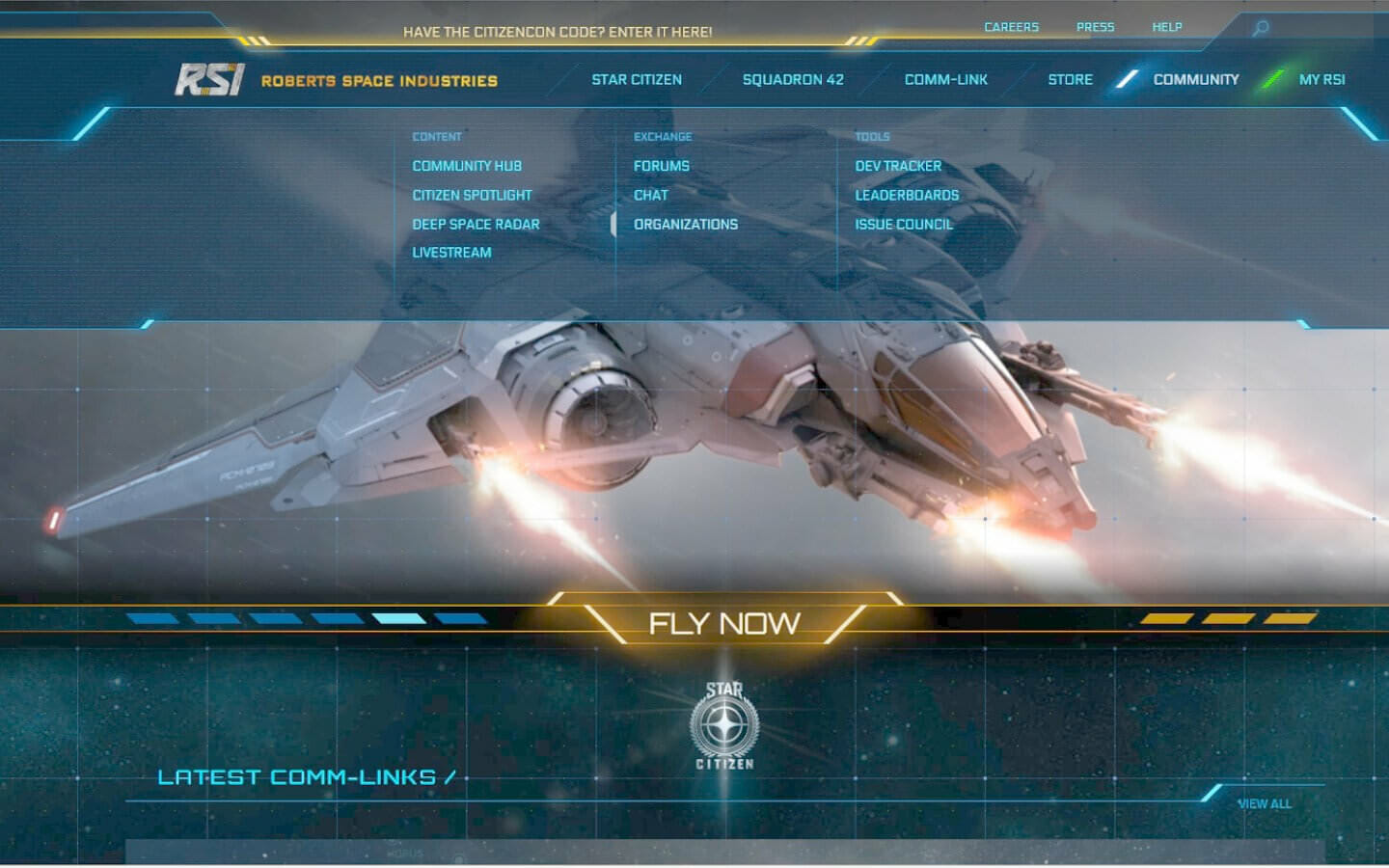
Il primo passo da seguire per creare un’organizzazione in Star Citizen è effettuare il login nel sito robertsspaceindustries e, all’interno del menù a tendina relativo alla COMMUNITY, cliccare sulla voce ORGANIZATIONS.
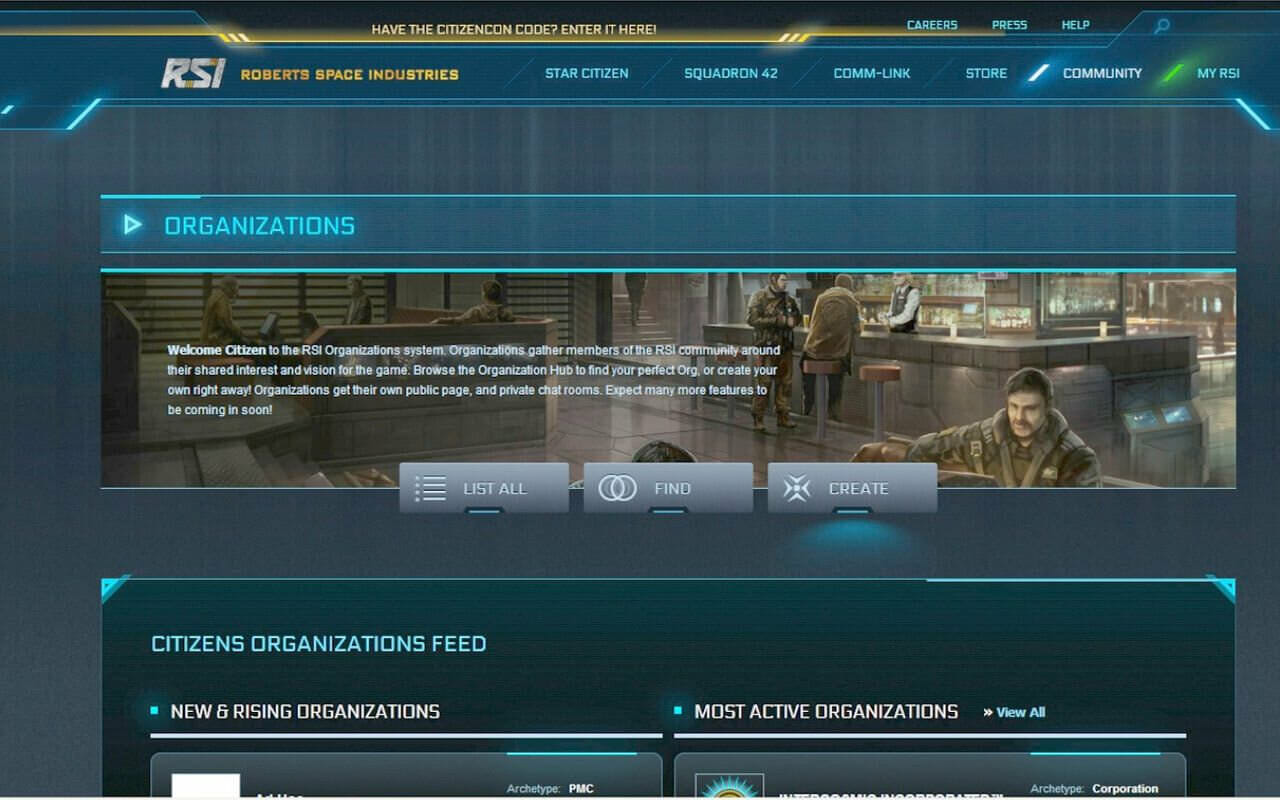
Ci troviamo all’interno della sezione relativa a tutte le organizzazioni di Star Citizen, clicchiamo su CREATE.
Ora ci troviamo nella pagina di creazione della nostra organizzazione. Il primo campo da compilare è IDENTIFICATION composto da due dati: Name e Spectrum ID. Il primo rappresenta il nome della nostra organizzazione mentre il secondo ne è il codice identificativo; possiamo scegliere entrambi a nostro piacimento ma lo Spectrum ID è limitato a 10 caratteri e, essendo unico, il sistema si rifiuterà di assegnarci codici già assegnati ad altre organizzazioni. Lo Spectrum ID è l’unico parametro che, a differenza di tutti gli altri, una volta scelto non può essere più modificato.
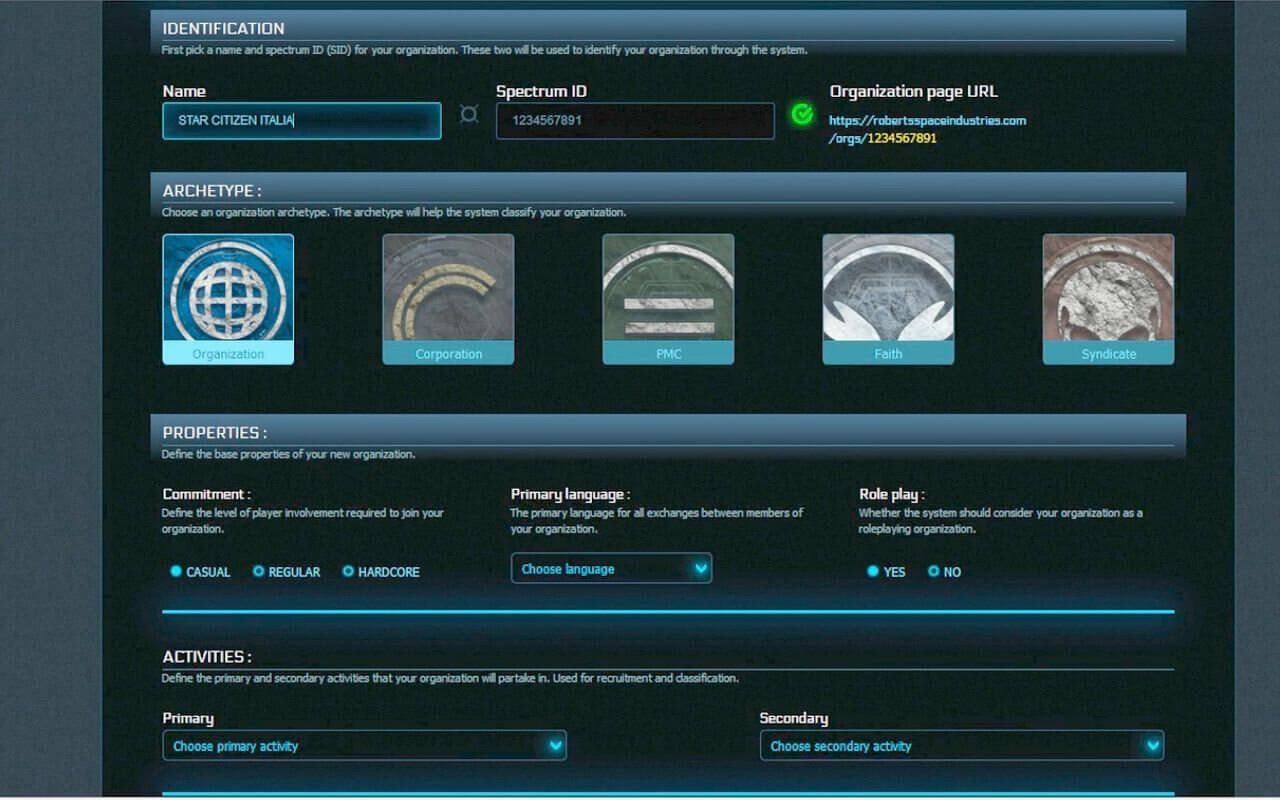
Il secondo campo da compilare è ARCHETYPE nel quale dovremo scegliere la tipologia della nostra organizzazione tra: Organization, Corporation, PMC, Faith e Syndicate. La selezione di una di queste influenzerà lo stile grafico della pagina dell’organizzazione e la nomenclatura dei ROLES e dei RANKS; sia la grafica che la nomenclatura potranno essere modificate e personalizzate successivamente. Il terzo campo è PROPERTIES nel quale dovremo selezionare alcune caratteristiche della nostra organizzazione:
[*]Commitment: indica il grado di partecipazione richiesto ai giocatori che volessero entrare nell’organizzazione, possiamo selezionare uno dei tre livelli a scelta tra Casual, Regular e Hardcore.
[*]Primary Language: indica la lingua principale dell’organizzazione.
[*]Role Play: indica se l’organizzazione è dedita al gioco di ruolo.
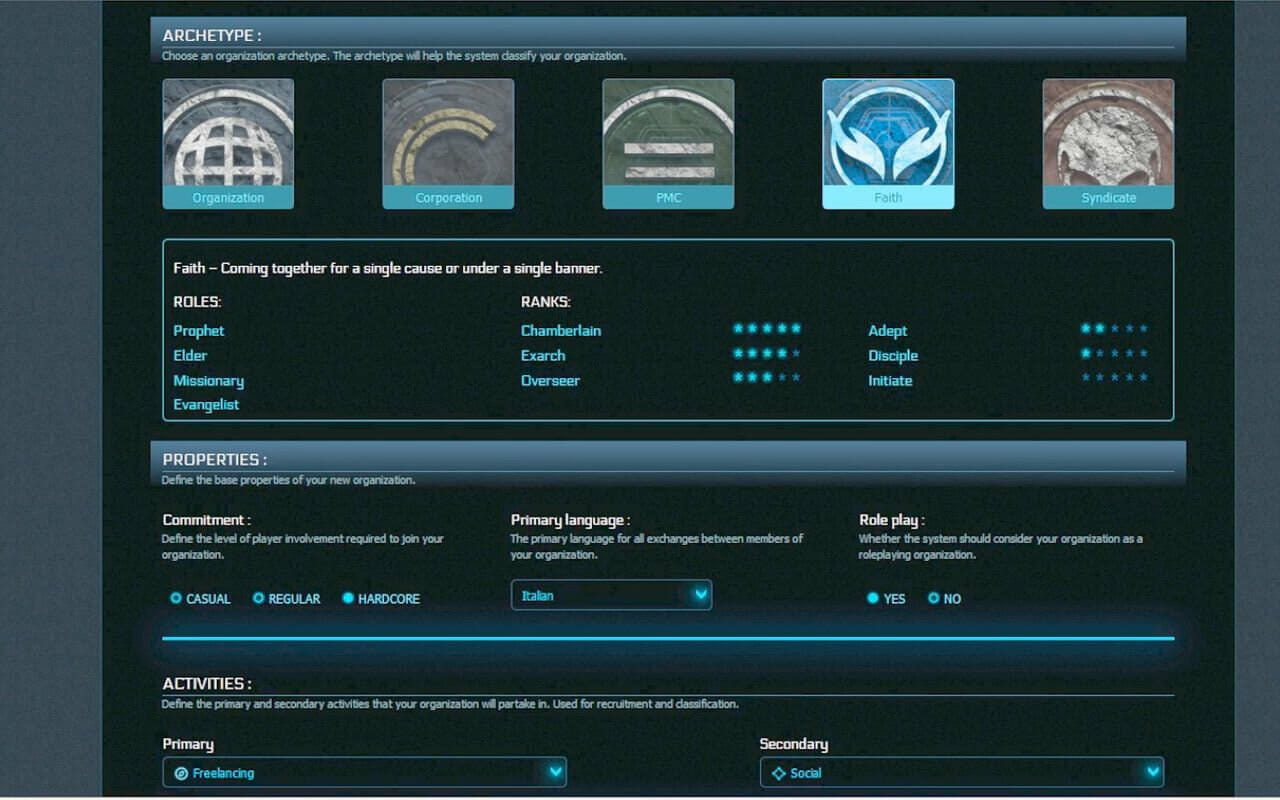
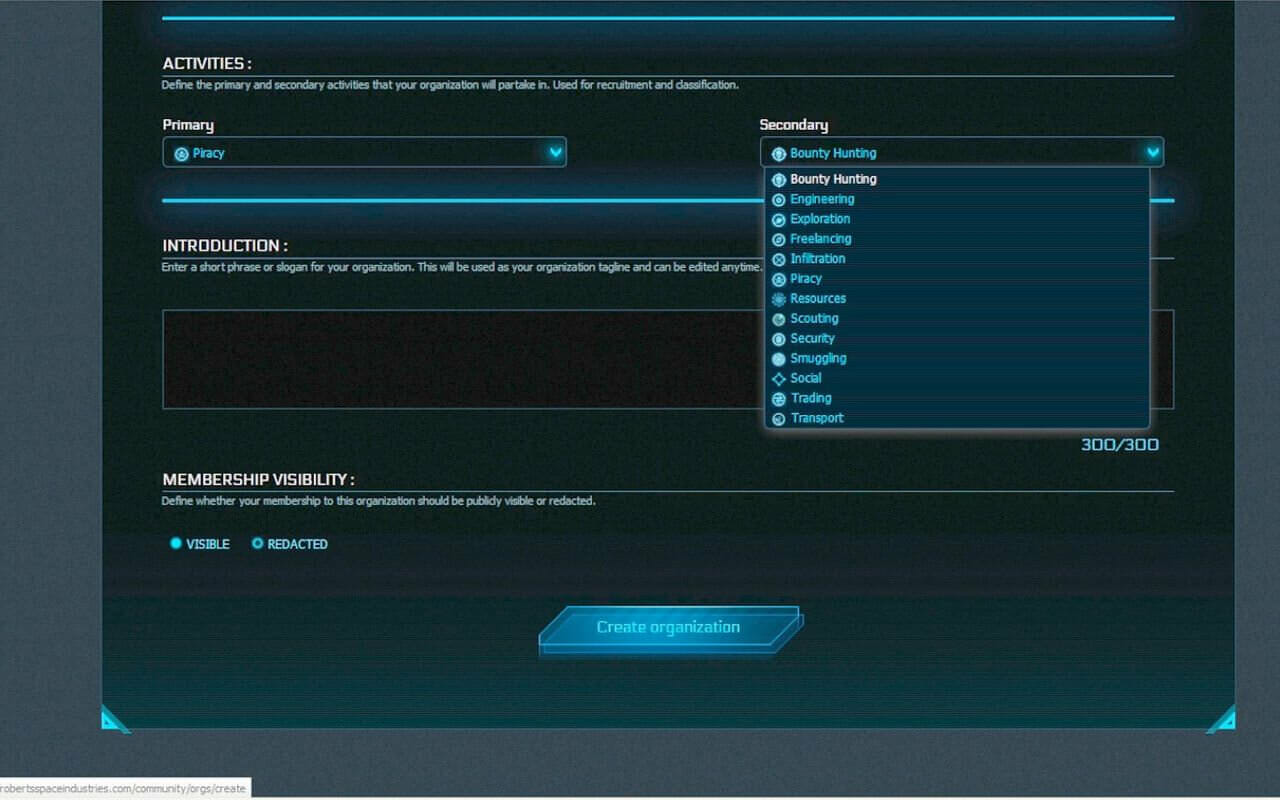
Successivamente dobbiamo scegliere le ACTIVITIES, cioè i mestieri a cui si dedicherà la nostra organizzazione. Bisogna selezionare, tramite i due menù a tendina, un’attività primaria e una secondaria a scelta tra: Bounty Hunting (Cacciatori di Taglie), Engineering (Ingegneria), Exploration (Esplorazione), Freelancing (Mercenari), Infiltration (Infiltrazione), Piracy (Pirateria), Resources (Risorse), Scouting (Ricognizione), Security (Sicurezza), Smuggling (Contrabbando), Social (Sociale), Trading (Commercio) e Transport (Trasporto). Gli ultimi due campi da compilare sono INTRODUCTION, un riquadro in cui possiamo scrivere una frase o un motto che apparirà nella pagina dell’organizzazione, e MEMBERSHIP VISIBILITY, nel quale dobbiamo selezionare la nostra visibilità all’interno dell’organizzazione scegliendo tra Visible o Redacted: nel primo caso saremo normalmente visibili, mentre nel secondo il nostro profilo verà oscurato dalla scritta “REDACTED”. Da notare che, in qualità di fondatori dell’organizzazione, questa verrà settata automaticamente come Main all’interno del nostro profilo giocatore e non potremo farne parte in modalità Hidden.
Ora possiamo premere il tasto Create organization.
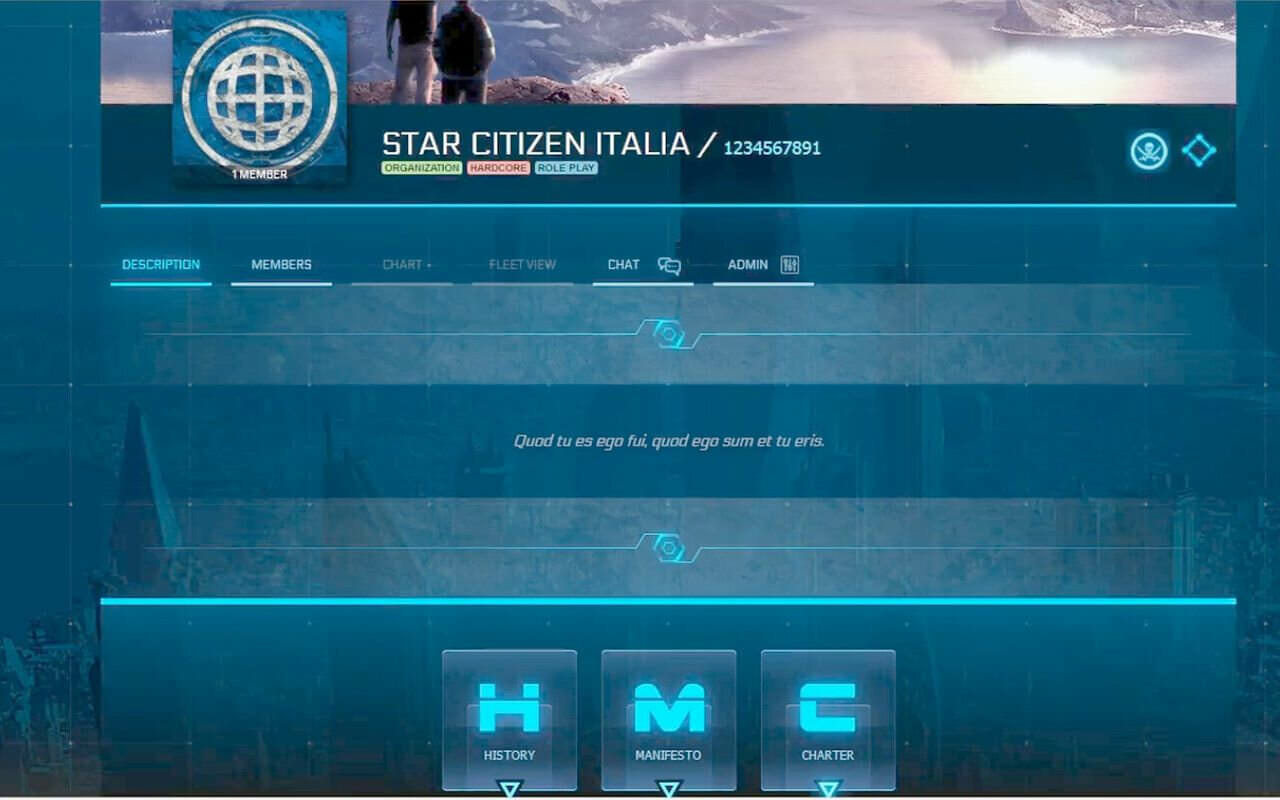
A questo punto la nostra organizzazione è stata ufficialmente creata ma ora vedremo come personalizzarla ulteriormente. Premiamo il pulsante Admin.
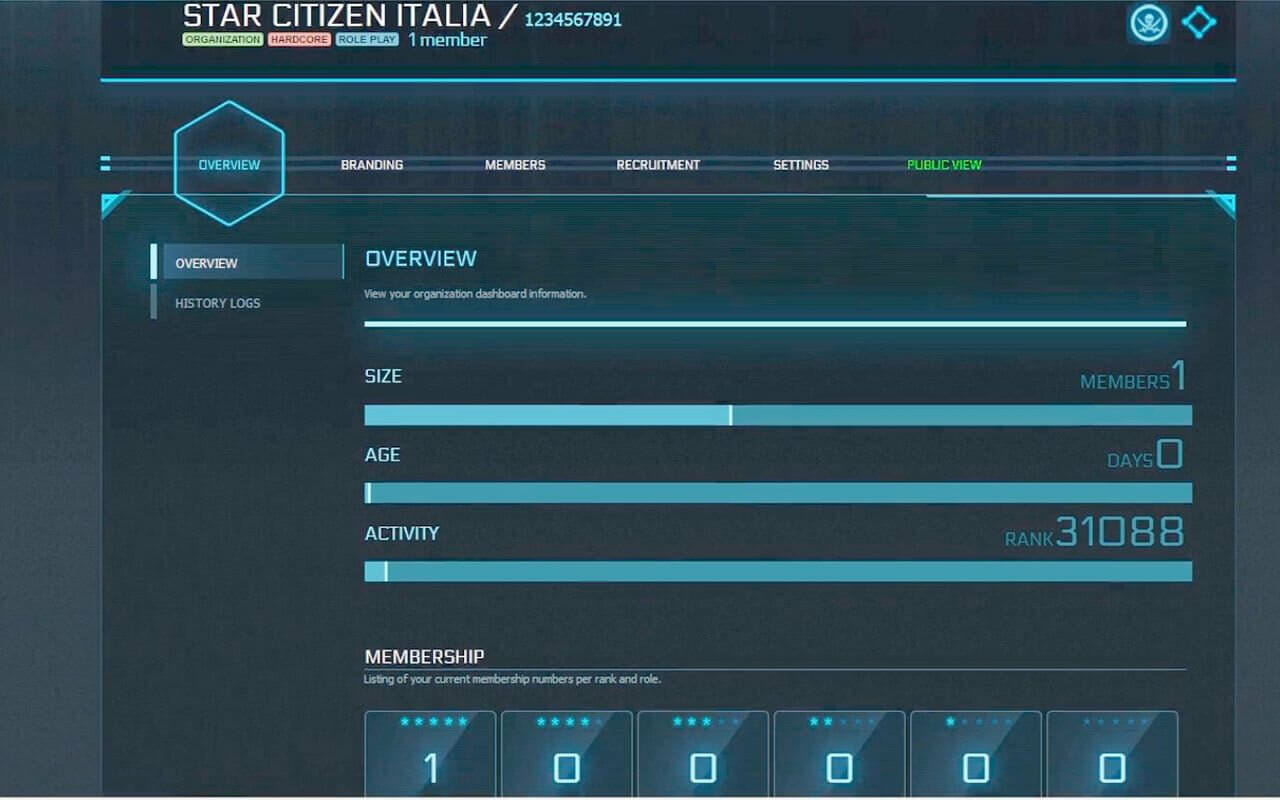
All’interno dell’area Admin possiamo selezionare varie schede, la prima è OVERVIEW. All’interno di questa sezione possiamo selezionare due pagine: OVERVIEW e HISTORY LOGS, la prima ci fornisce una panoramica sulle statistiche della nostra organizzazione, mentre la seconda è uno storico relativo agli ingressi e gli abbandoni dell’organizzazione da parte dei gocatori.
La seconda scheda selezionabile è BRANDING. Questa sezione è dedicata alla modifica della grafica ed è suddivisa in due pagine: CONTENT e APPEARANCE.
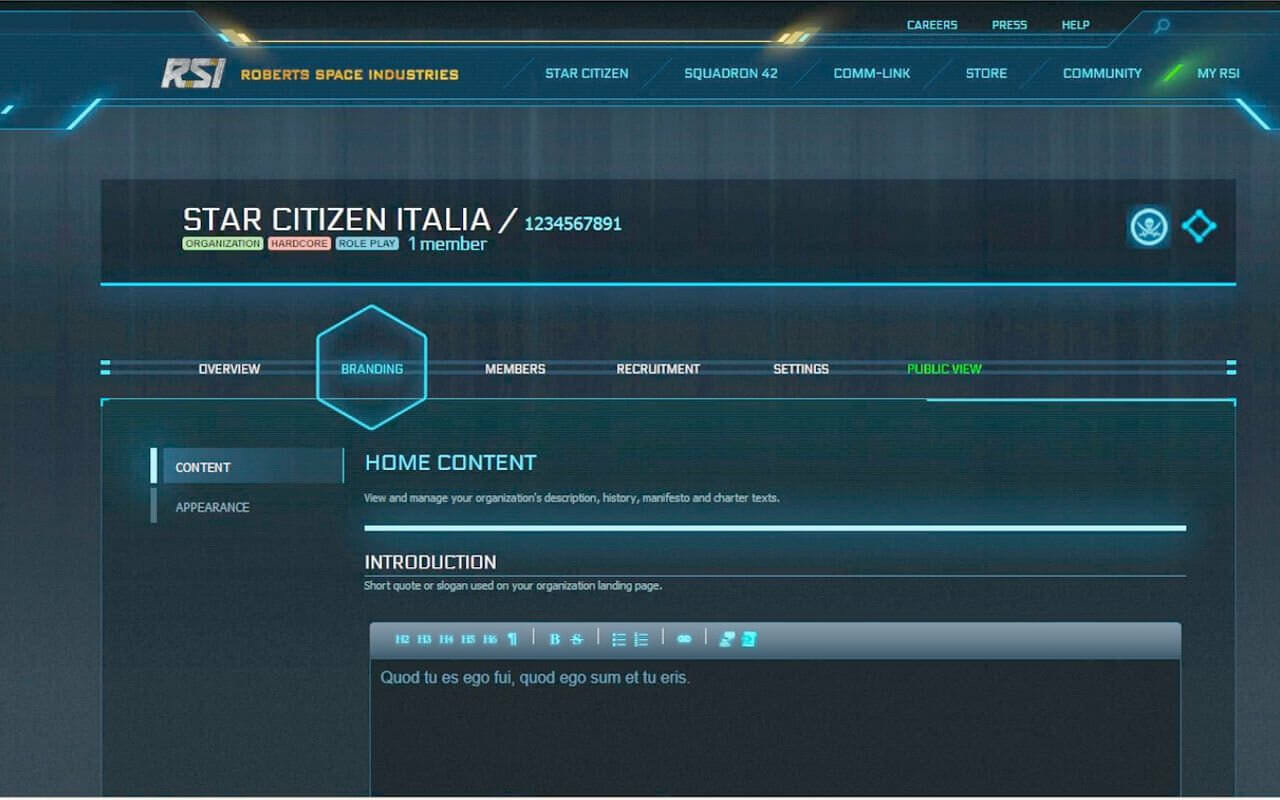
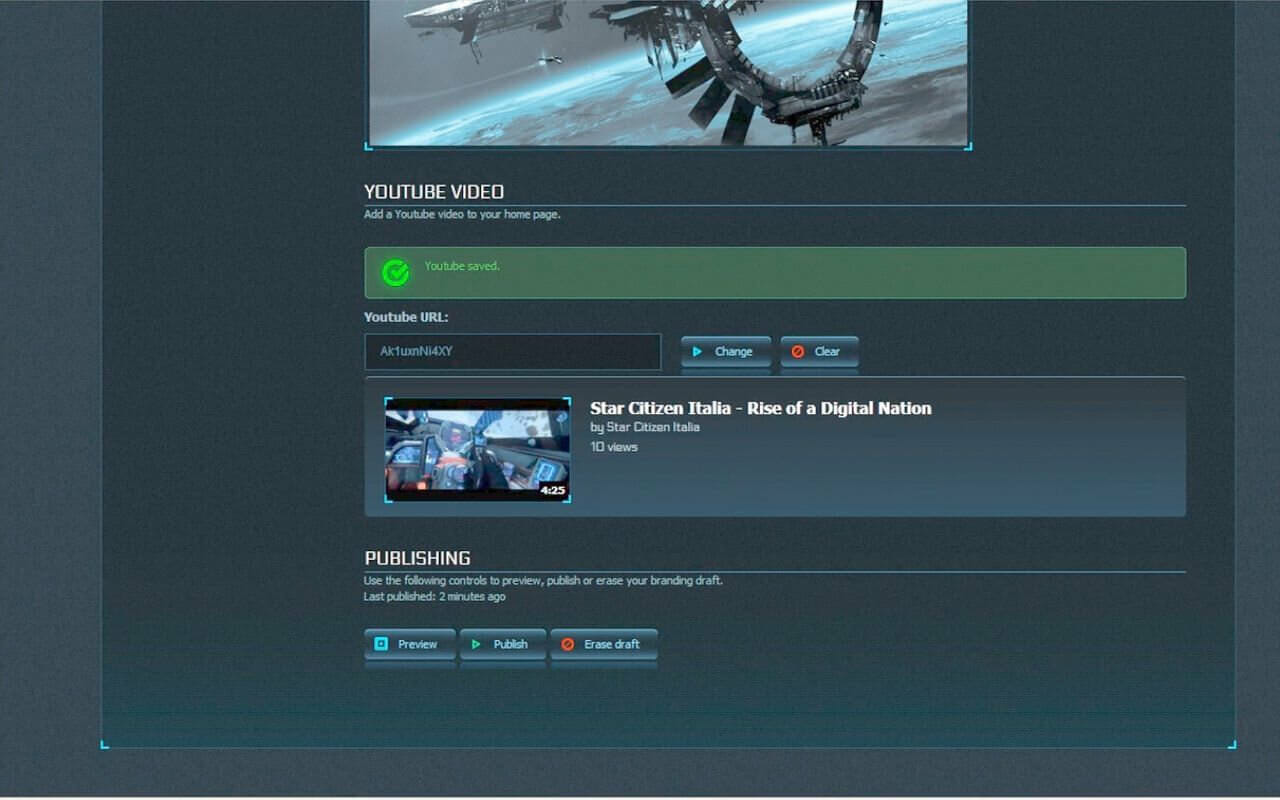
Nella pagina CONTENT possiamo: modificare il motto che avevamo precedentemente inserito dentro INTRODUCTION, compilare le tre sezioni HISTORY (la storia dell’organizzazione), MANIFESTO (la dichiarazione dei principi e gli obiettivi dell’organizzazione) e CHARTER (le regole dell’organizzazione), inserire l’immagine di copertina e il video da YouTube. Prima di rendere pubbliche le nostre modifiche, possiamo premere il tasto PREVIEW per visualizzare l’anteprima.
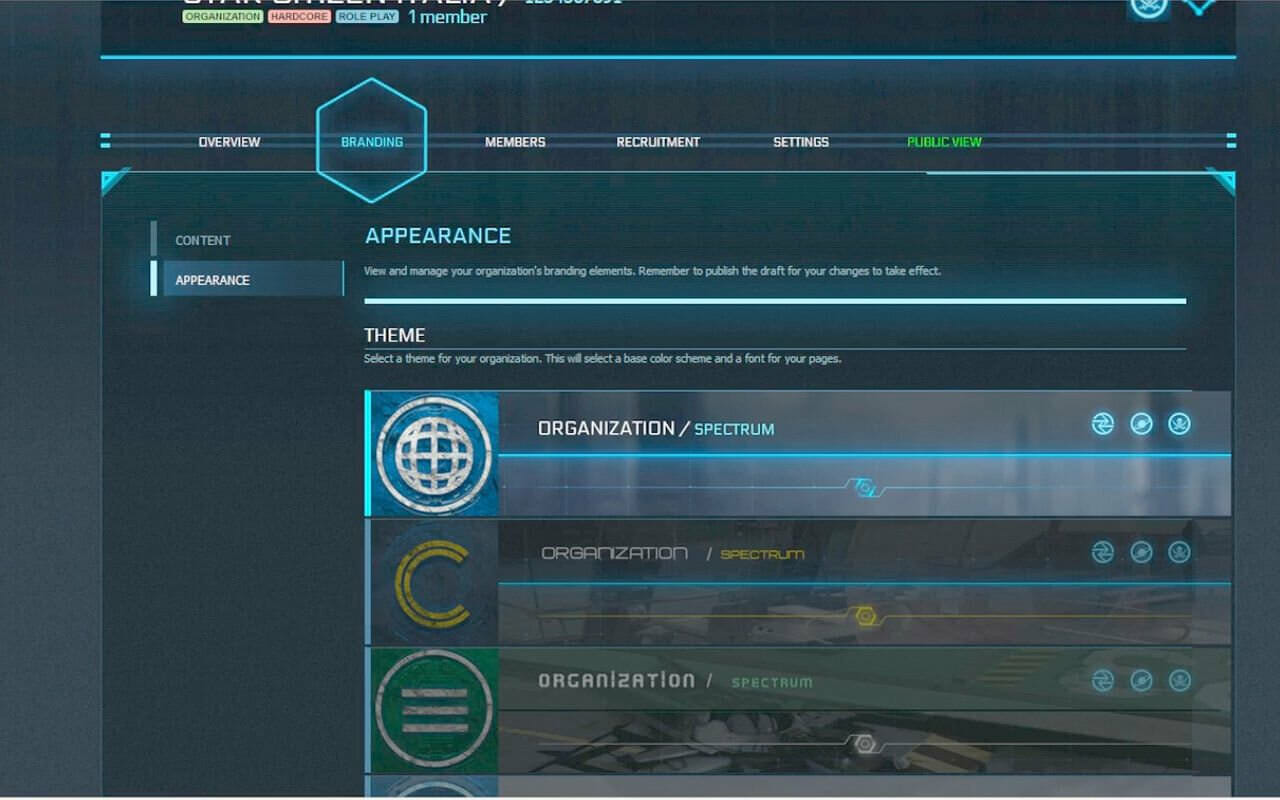
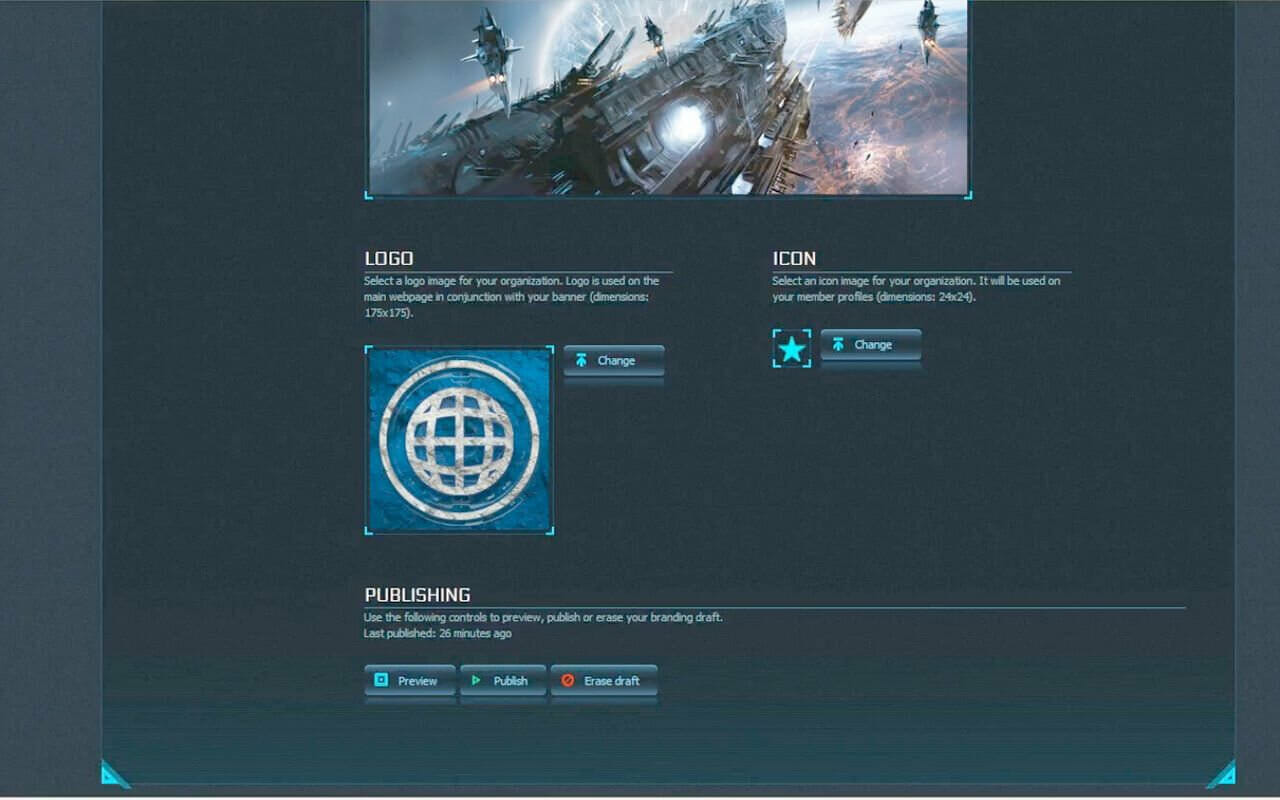
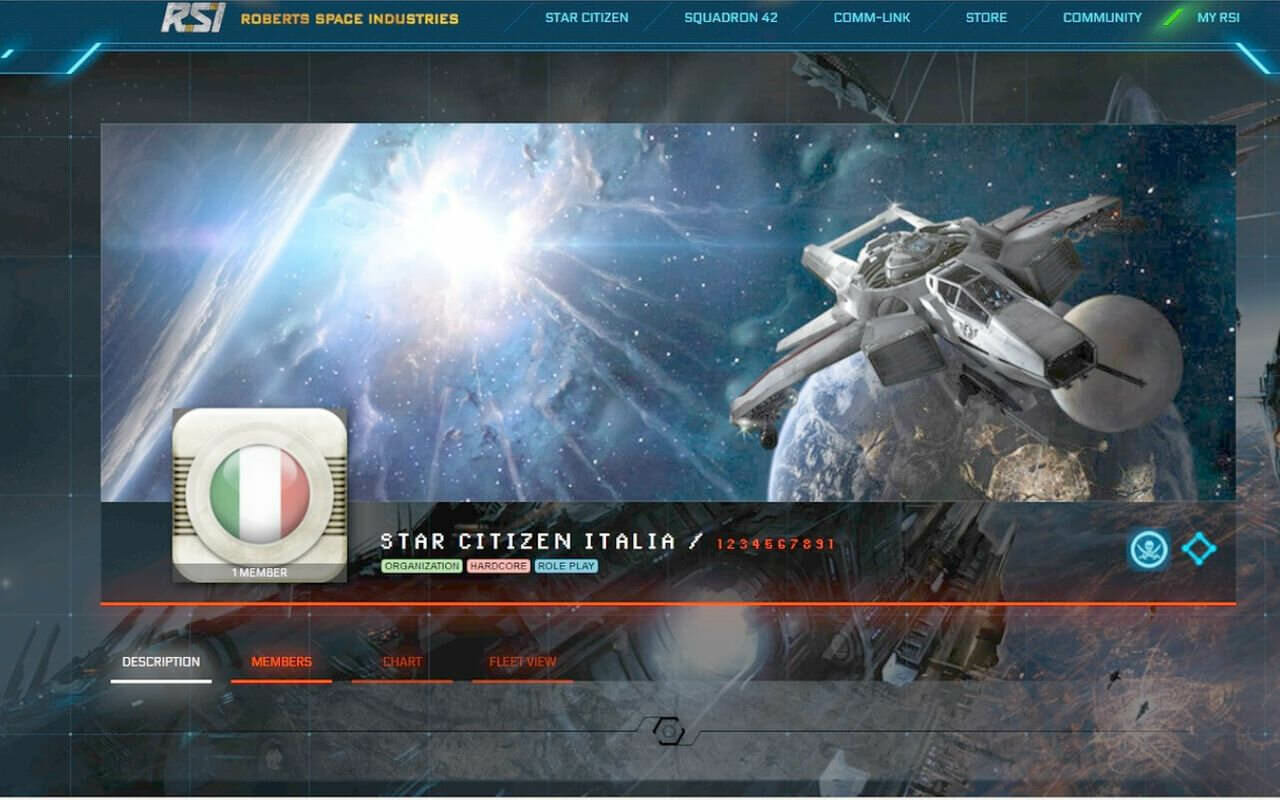
Nella pagina APPEARANCE possiamo modificare il THEME (determina il colore e il font utilizzati nella pagina dell’organizzazione), il BANNER (l’immagine di testa della pagina, ha dimensioni 1140×380), il BACKGROUND (l’immagine di sfondo della pagina, ha dimensioni 1366×768), il LOGO (viene visualizzato sopra il banner, ha dimensioni 175×175) e l’ICON (l’icona del nostro logo, appare insieme all’avatar di tutti i membri dell’organizzazione e ha dimensioni 24×24). Anche in questa pagina possiamo premere il tasto PREVIEW per visualizzare l’anteprima.
Al termine delle nostre modifiche premiamo il tasto PUBLISH.
Rimangono ancora quattro schede da visionare: MEMBERS, RECRUITMENT, SETTINGS e PUBLIC VIEW. Selezioniamo SETTINGS.
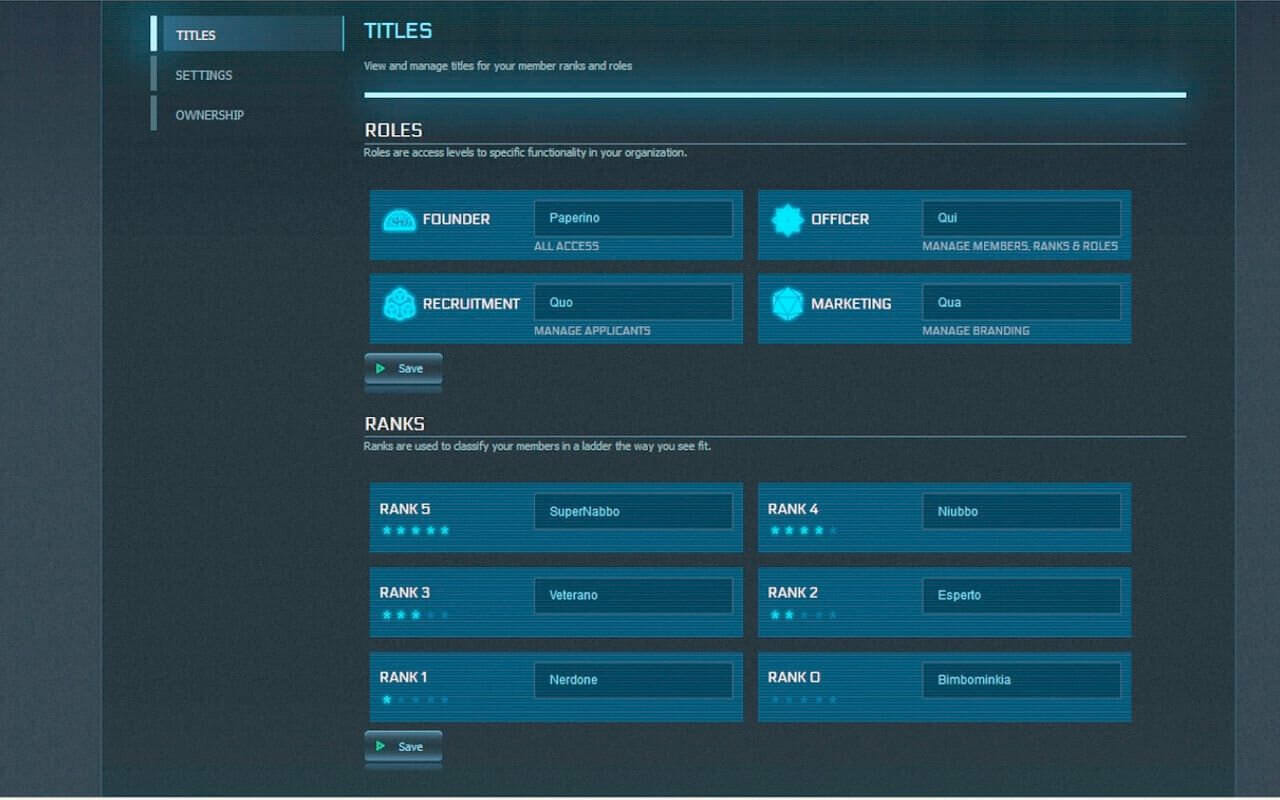
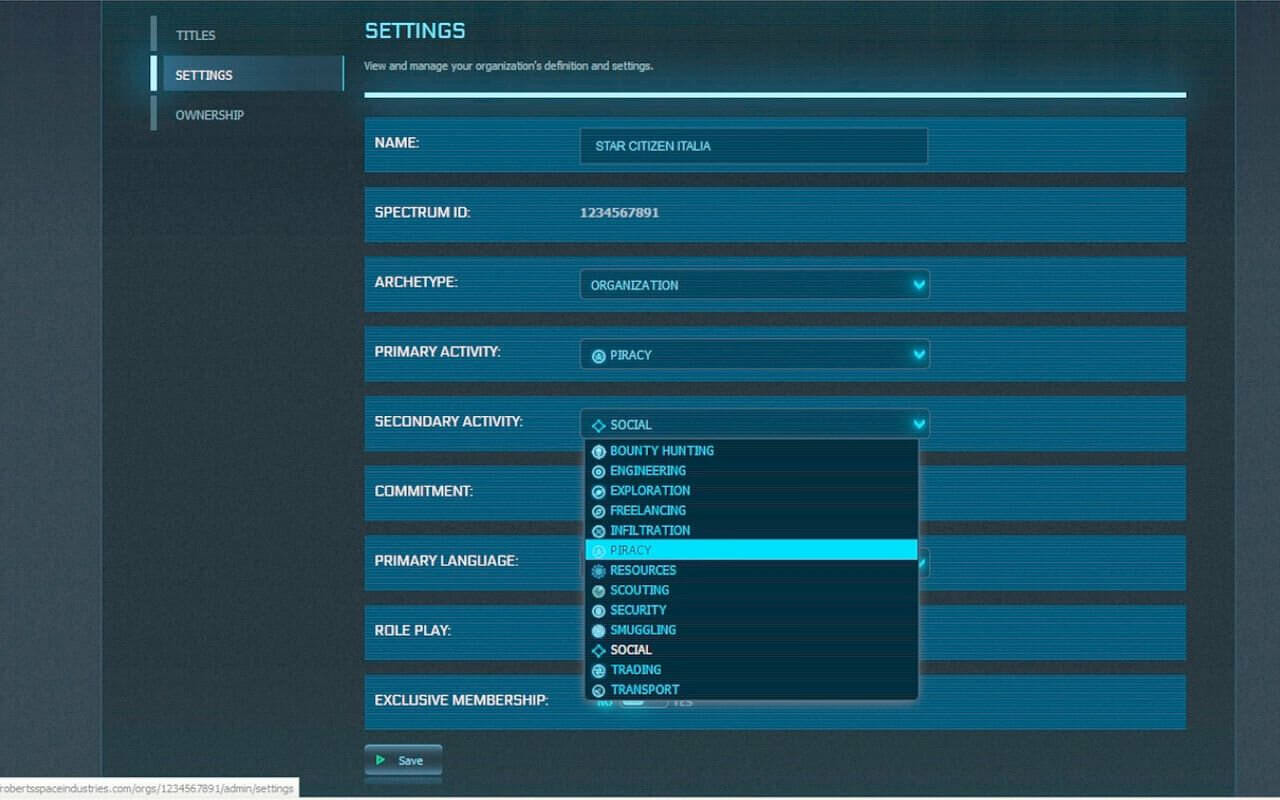
La scheda SETTINGS si suddivide in tre pagine: TILES, SETTINGS e OWNERSHIP. Nella pagina TILES possiamo modificare tutta la nomenclatura relativa ai ROLES, cioè la suddivisione degli amministratori dell’organizzazione, e la nomenclatura relativa ai RANKS, cioè i vari gradi in cui sono suddivisi tutti i membri dell’organizzazione. La pagina successiva è SETTINGS, in questa pagina possiamo modificare tutti i parametri che abbiamo inserito quando abbiamo creato l’organizzazione, ad eccezione dello Spectrum ID. Inoltre possiamo selezionare la voce EXCLUSIVE MEMBERSHIP, cioè che i membri della nostra organizzazione non possono affiliarsi ad altre organizzazioni; da notare che, selezionando EXCLUSIVE MEMBERSHIP, il sistema non impedirà ai membri d’affiliarsi ad altre organizzazioni, ma sarà premura degli amministratori dell’organizzazione verificare che i membri rispettino tale divieto.
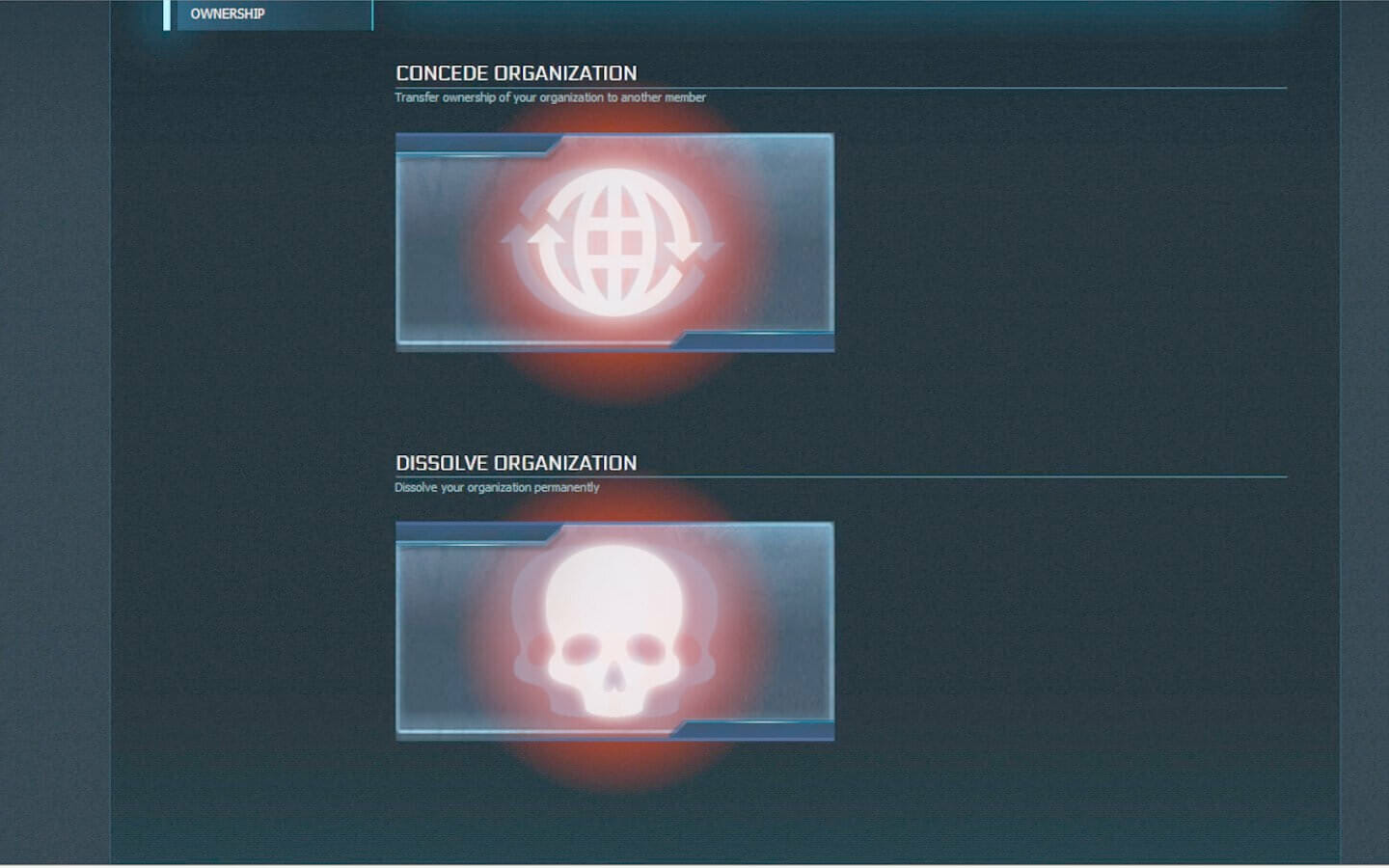
L’ultima pagina della scheda SETTINGS è OWNERSHIP; questa pagina, selezionabile solo dal fondatore dell’organizzazione, permette di trasferire i privilegi di fondatore ad un altro membro tramite il tasto CONCEDE ORGANIZATION, oppure rende possibile cancellare l’intera organizzazione tramite il tasto DISSOLVE ORGANIZATION. Entrambe le scelte sono permanenti.
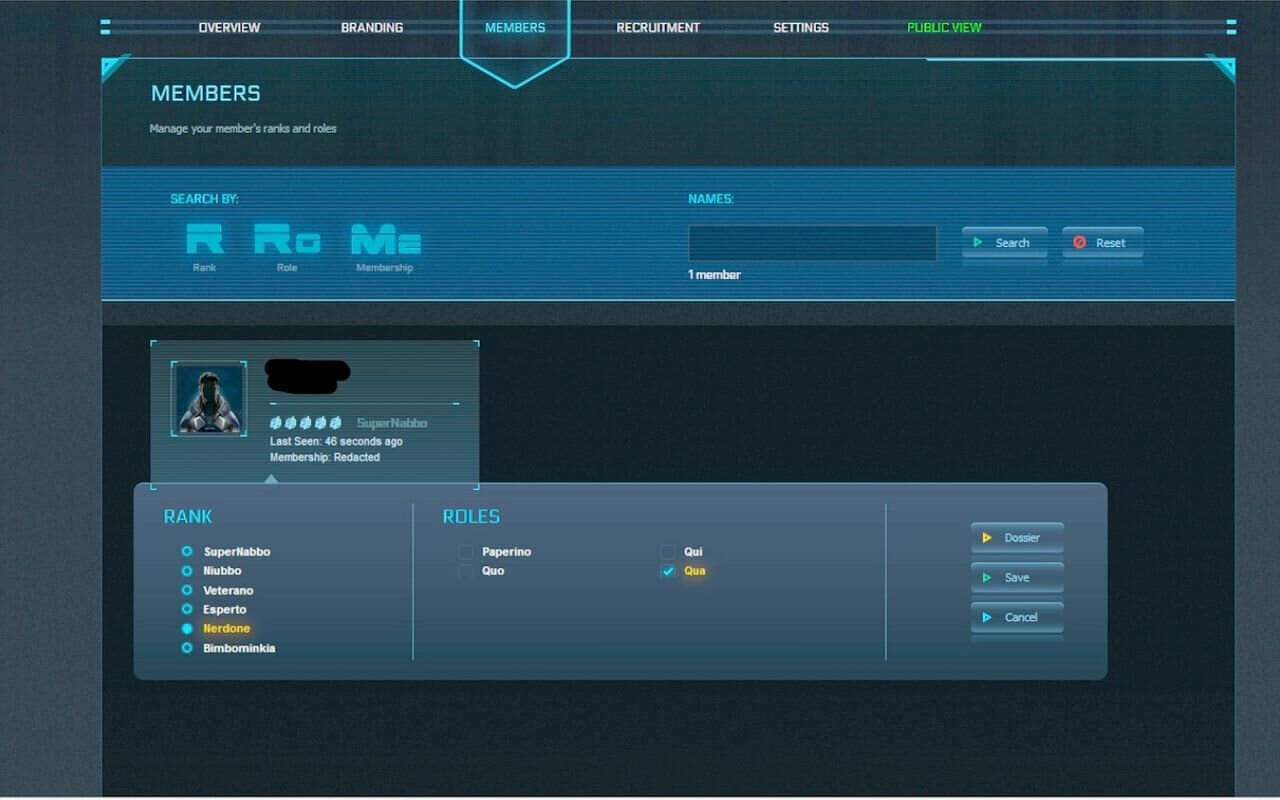
Ora selezioniamo la scheda MEMBERS. In questa pagina possiamo modificare i ROLES e il RANK di ogni singolo membro dell’organizzazione.
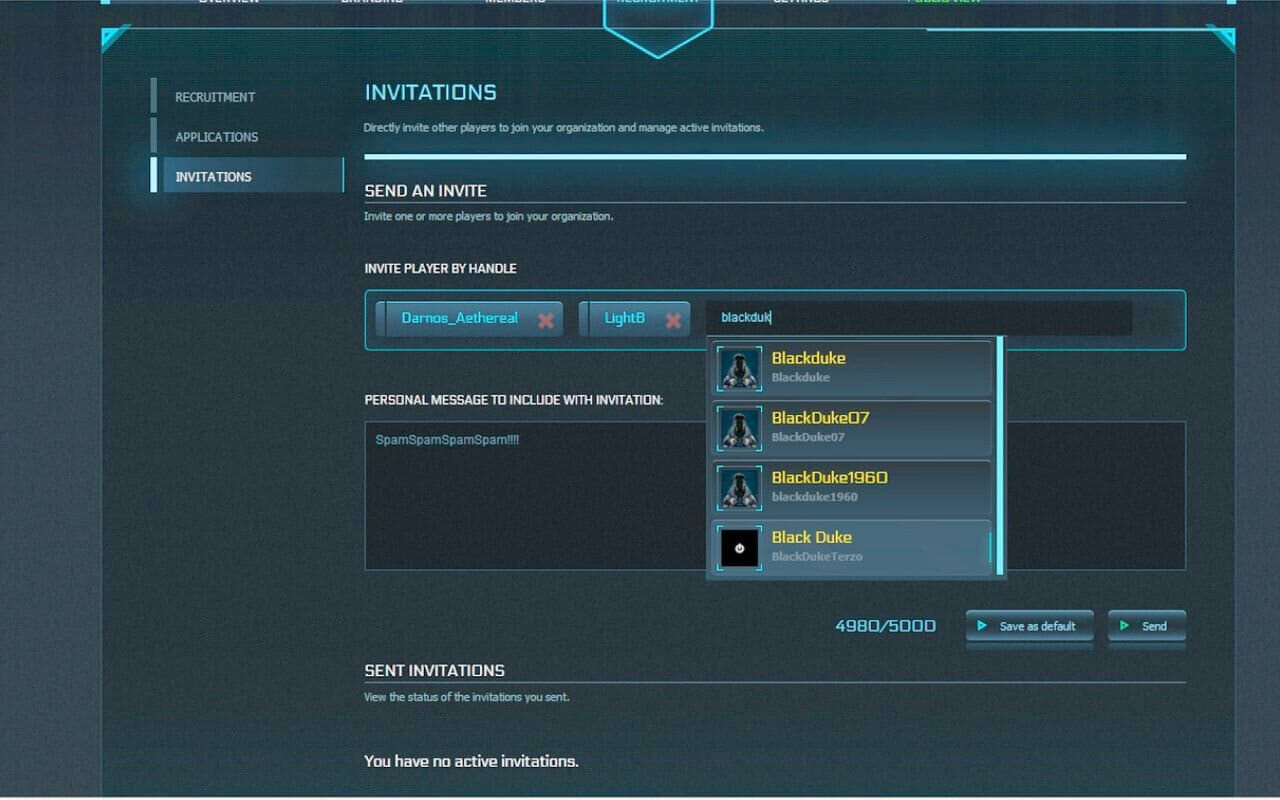
Selezionando la scheda RECRUITMENT accediamo nell’area dedicata al reclutamento, questa è suddivisa in tre pagine: RECRUITMENT, nella quale possiamo indicare se nella nostra organizzazione è attivo il reclutamento e scrivere il testo che leggono i giocatori quando fanno domanda d’ingresso, APPLICATIONS, nella quale appaiono tutte le domande d’ingresso fatte dai giocatori, ed INVITATIONS, pagina in cui possiamo compilare ed spedire gli inviti ad entrare nella nostra organizzazione. Non si possono inviare più di 100 inviti giornalieri.
Ora andiamo a visualizzare la pagina della nostra organizzazione dopo le modifiche apportate. Usciamo dall’area amministrativa tramite il pulsante verde PUBBLIC VIEW.
Nota:
– per poter creare un’organizzazione è necessario aver fatto un acquisto, anche minimo, nel negozio delle robertsspaceindustries
– le immagini utilizzate, per la composizione della pagina dell’organizzazione, non possono superare la grandezza di 2MB